
 1304613位粉丝



 iphone中文 阅读:
  微信
微信  新浪微博
新浪微博 腾讯微博
腾讯微博 QQ空间
QQ空间今天我们来详细的演示一下通过iCloud来为iPhone4S的联系人分组的办法,这样,登陆相同Apple ID的设备就会有一个同样的通讯录了。当然,这套方法对于所有支持iCloud的设备都适用(需要升级iOS5)。

登录iCloud可能要先在设备上激活me.com结尾的ID,上图中的备忘录默认是关闭,打开开关后就会出现提示注册me.com邮箱名的提示。按照提示注册me.com的邮箱,密码与当前登陆的Apple ID相同。

点击进入通讯录。

上图中红色方框的区域都是可操作的。
联系分组操作可以直接将右侧的联系入用鼠标拖入左侧相应的组中。
点击右侧上方的头像即可进入群组管理。如下图:
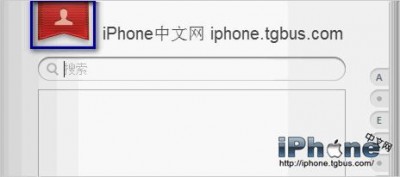

点击左侧下方的+号,即可添加新组。点击编辑后,可以删除已有的组。

删除组时会弹出确认框。

在群组管理模式下,可以点击右下角的+号在当前所选群组中添加新联系人。

点击设置图标,可以对当前所选的群组或联系人进行操作。

分组完成后,相应改变会上传到iCloud并同步到iPhone4S或其它开启iCloud并设置了同步通讯录的设备上。

版权免责声明:本站部分图文分享自互联网。若您发现有侵犯您版权的,请及时告知 。我们第一时间删除侵权作品。




















 【3HK.CN 上香港网】